·
線上操作指南
電子報教學
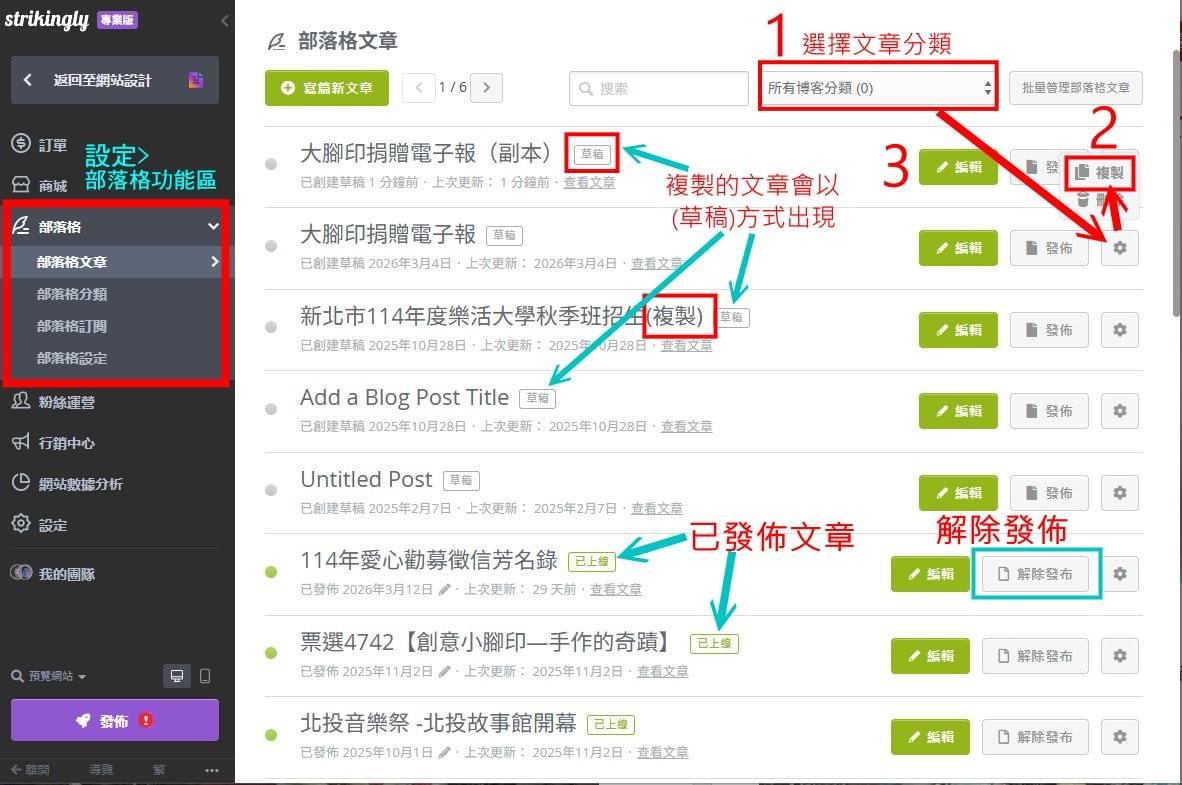
第一步∣ 進入文章管理區
由頁面(任何)部落格板塊→進入部落格文章區
由左欄左上( 設定 )→功能列選部落格功能選項
部落格文章管理區華面

第二步∣複製電子報
路徑: (右上角)選分類→複製電子報/活動消息→編輯修改圖文
右上角分類選項請選擇發佈的類別→複製任何文章→修改舊範本圖文格式
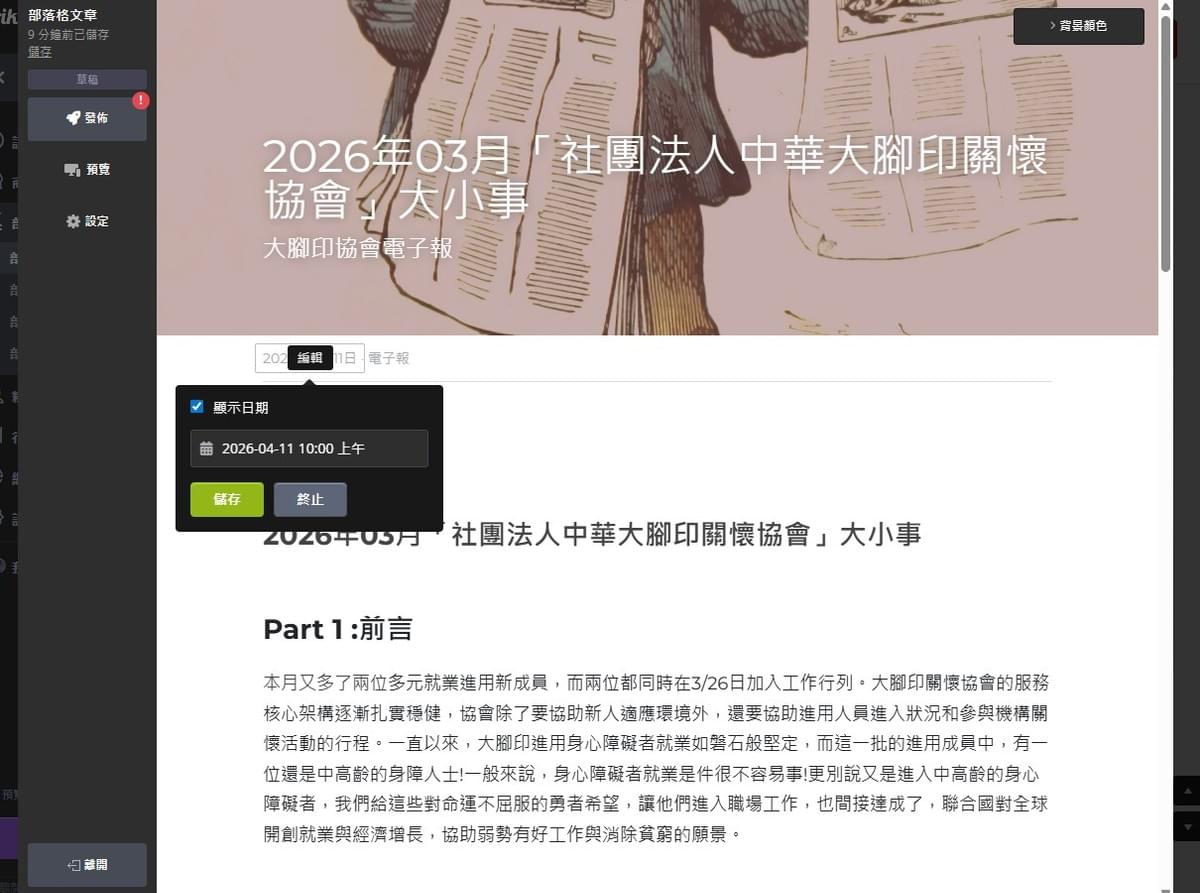
第三步∣編輯1. 橫幅標題/更換背景圖/內容標題、副標題、內文/修改發佈日期及時間、更改發佈分類(最多五個項目)
橫幅標題字 : 1號(字少)或2號(字多)
橫幅副標題 : 3號字
內文主標題字 : 1號(字少)多半是2號字
內文副標題字 : 3號字
內文: 4號(字少)或5號(字多)
可自訂(自行輸入)字體大小 。( 如: 小文字功能中輸入數字 15、16、24、28、36...等)
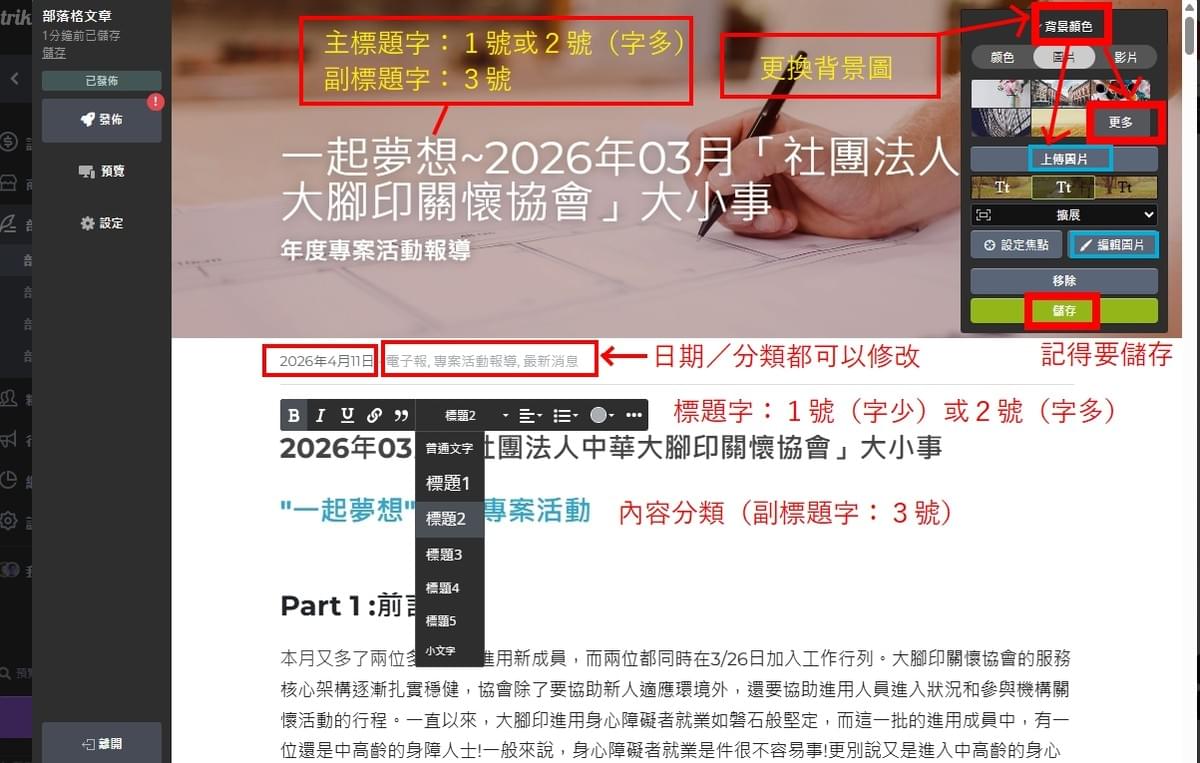
第三步∣編輯2. 圖片上傳/已上傳的圖片/系統免費圖庫
系統提供上千張免費圖片,在搜尋輸入主題(英文更好找)、以顏色、主題、或任何關鍵字皆可。
插入圖片/更換圖片皆可編輯

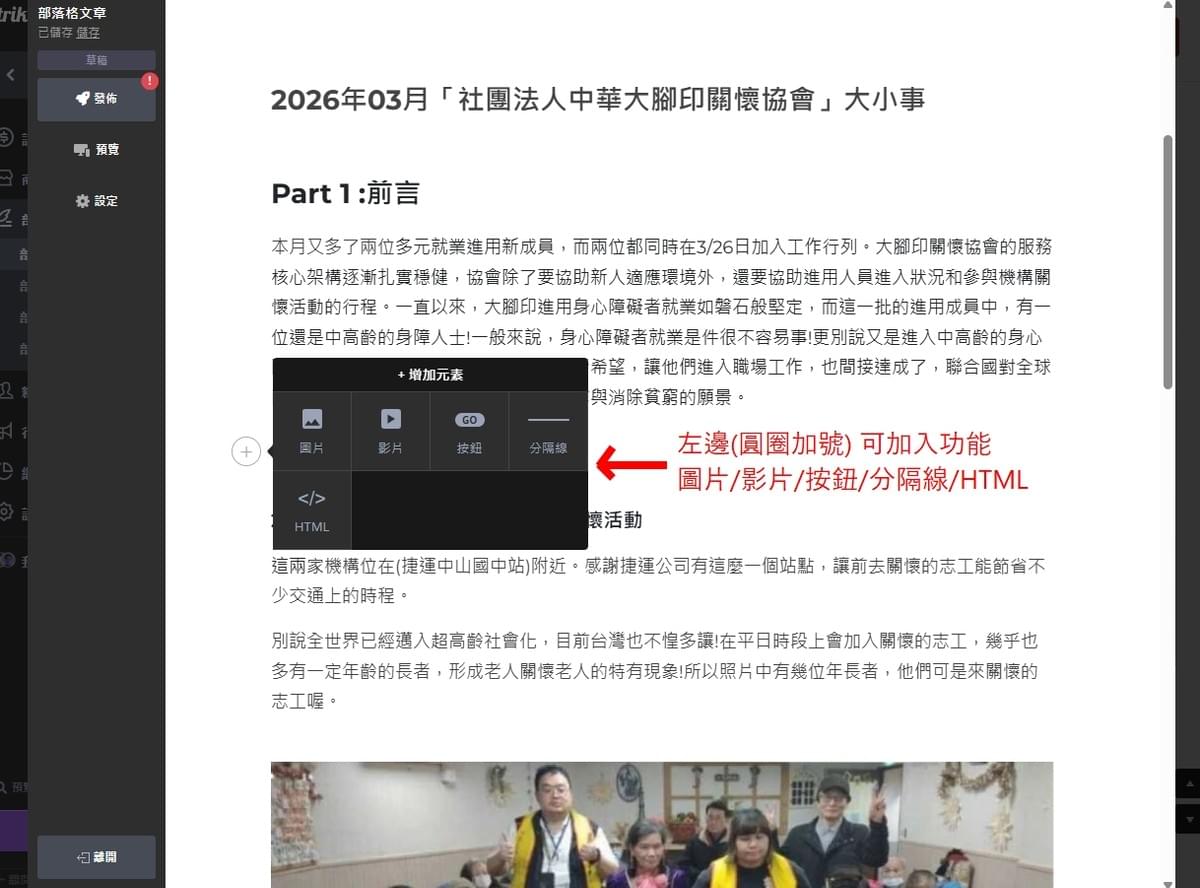
第三步∣編輯3. 文章插入內容及圖片
滑鼠點空白地方→出現"圓圈+" 插入功能→ 選擇功能插入
圖片/影片/按鈕/分隔線/HTML

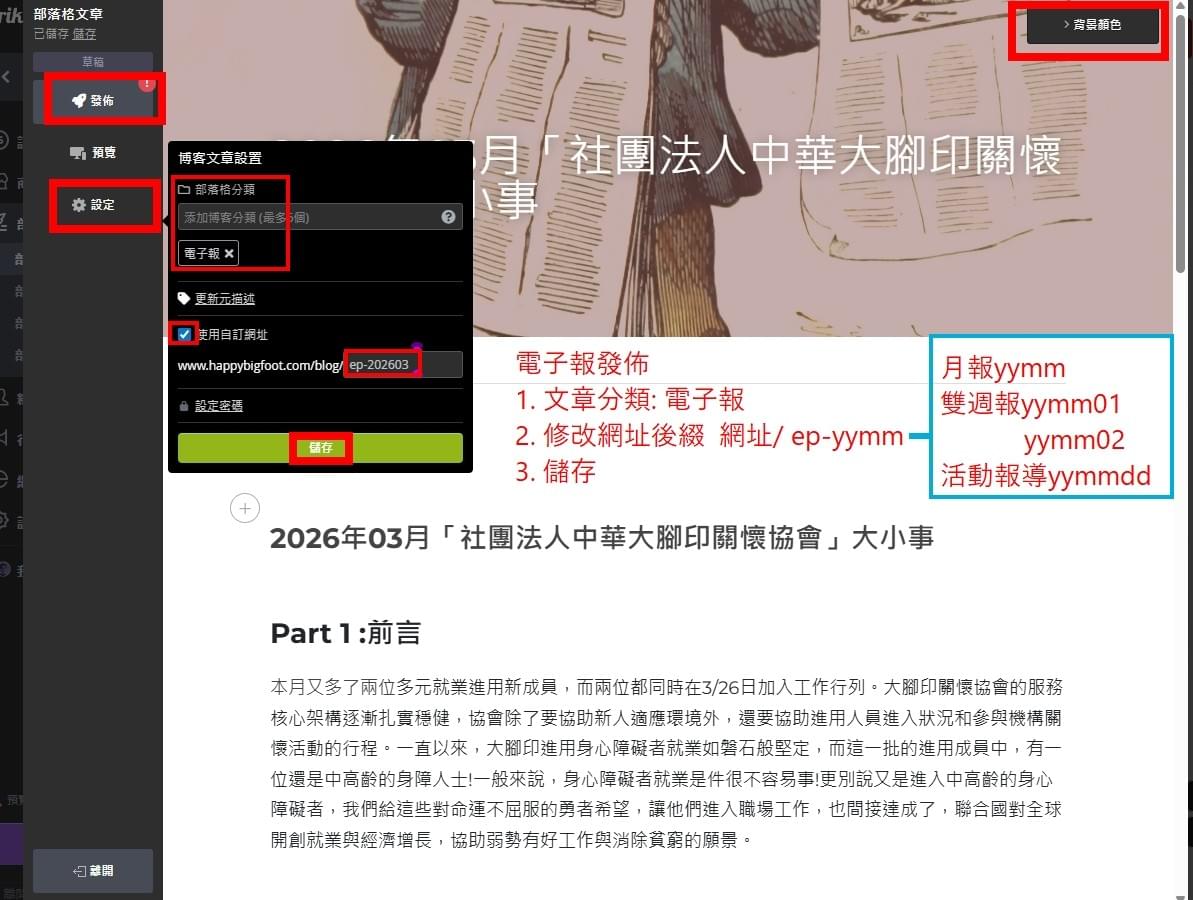
第三步∣編輯4. 設定網址後綴/選擇文章發佈分類
電子報發佈:
添加文章分類: 最多五項,文章會出現在五個分類主題區塊中。
修改網址後綴 : 點左欄設定→打勾(使用自訂網址)→網址/ep-yymm
定期發佈的文章,請定不同的後綴名稱(必須是英文)
儲存才能生效
發佈請按左欄最上方 " 發佈" 按鈕。
勾選或不勾選 選擇是否發佈給所有的訂閱者,
發佈日期之後,可更改 ( 發佈後更改發佈日期及內容,請" 不要勾選" 發佈給所有的訂閱者喔!!! )
更改日期及分類
第四步∣發佈注意事項
- 部落格為系統外掛功能,無頁數限制
- 官網各類" 資訊發佈",將優先使用部落格文章來發佈
- 部落格設定有限制分類數量,請謹慎分類
- 發佈請按左欄最上方 " 發佈" 按鈕。
勾選或不勾選 選擇是否發佈給所有的訂閱者,
發佈後更改發佈日期或內容,請" 不要勾選" 發佈給所有的訂閱者喔!!! ),
活動改期、地點內容更改,請新增一則文章發佈,不可直接更改原活動內容。
第五步∣文章發佈即生效
部落格文章發佈即生效,(下方截圖)為整站編輯後發佈,請選擇"紅框"按鈕
